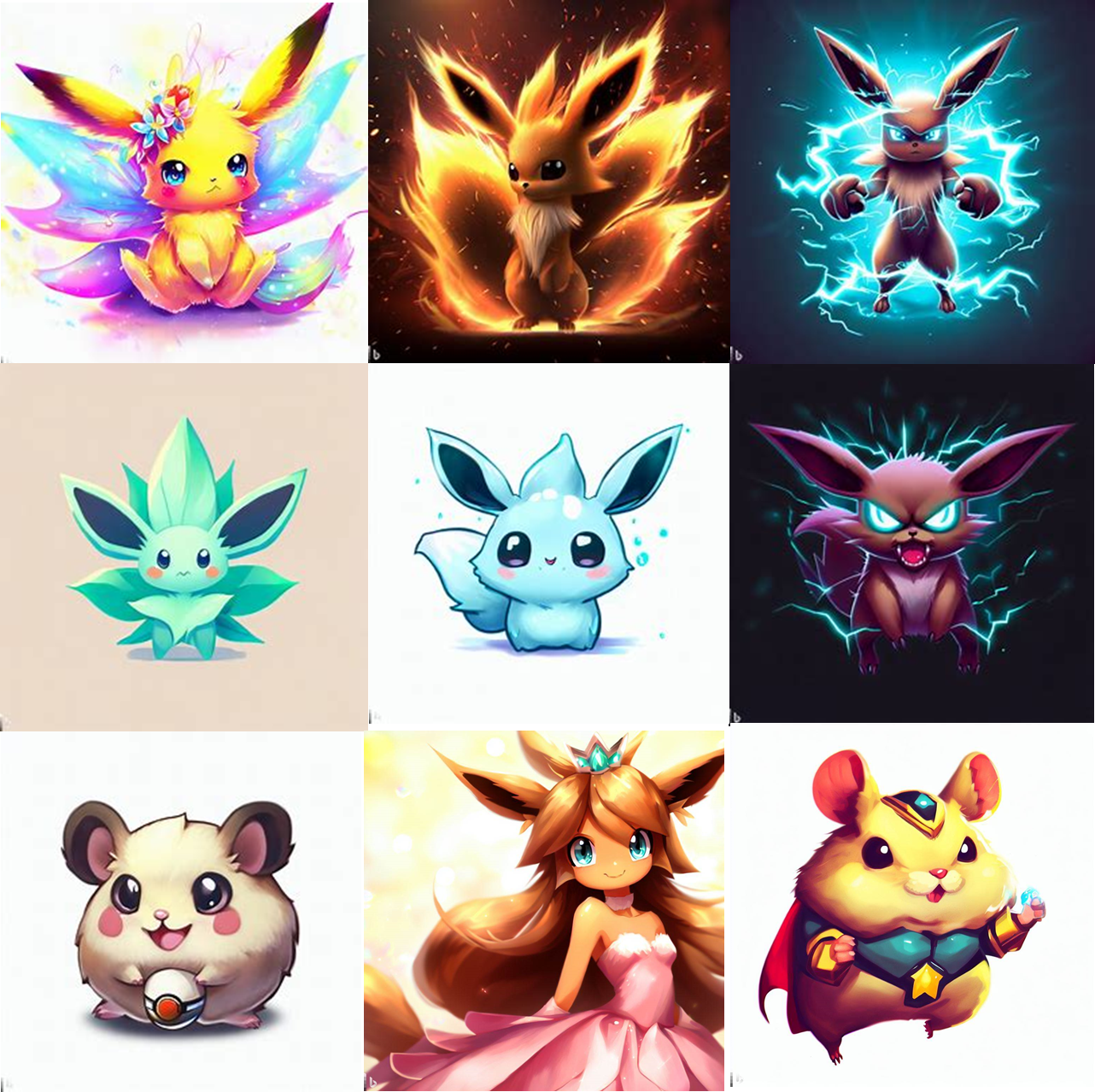
며칠 전에 애들 아빠가 재미있는 신기술(?)을 알려주었습니다.
바로 Ai(인공지능)로 원하는 그림 만들기입니다.
정말 세상 너무 좋아진 것 같아요. 너무 신기하고 재밌는 기술이에요.
우리 집에서 Ai 그림 그리기에 가장 열광하는 사람은 9살 햄니입니다.
9살 햄니는 인터넷에서 포켓몬스터 이미지를 검색해서 캡처한 후
PPT에 붙여서 그림이나 만화를 그리는 평범하지 않은 취미를 가지고 있는데요.
또 평소그림을 그릴 때도 원하는 포켓몬스터를 합성해서 새로운 포켓몬스터를 만들어 내는 것을 좋아합니다.
그런데 원하는 포켓몬의 조합을 고퀄리티 이미지로 그려주는 인공지능이 생겼으니 아이가 좋아할 만하죠 ^^;;
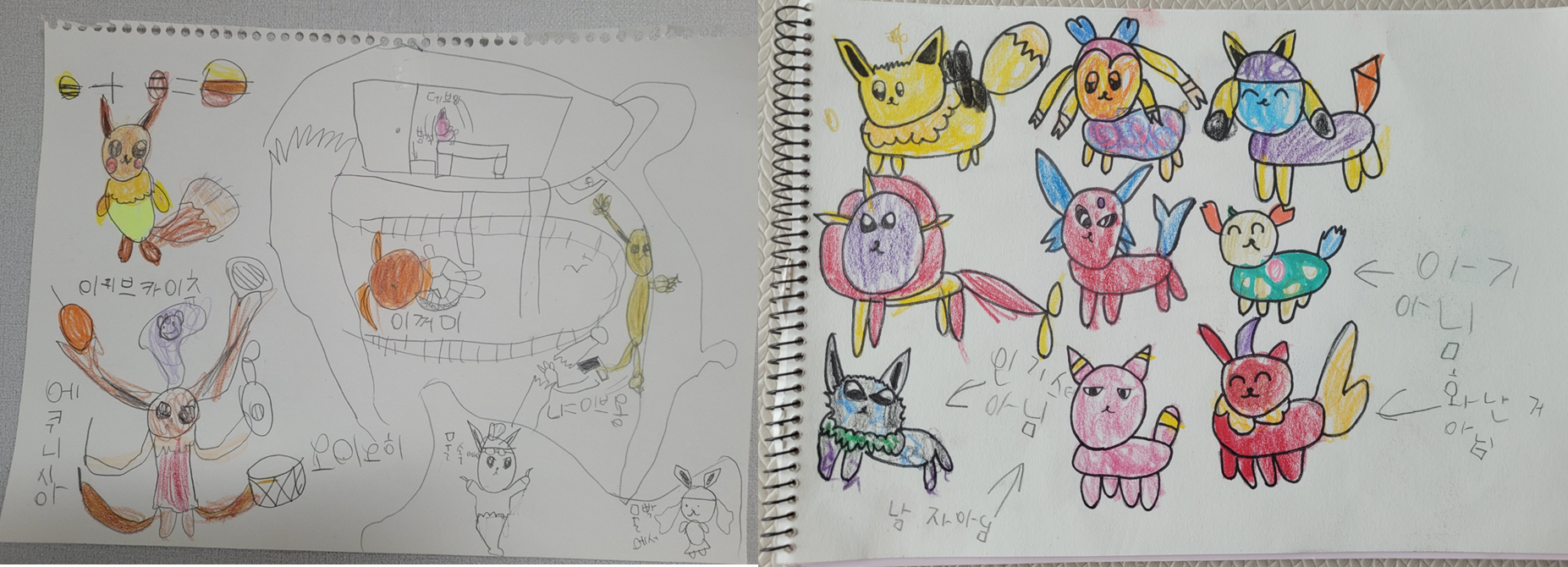
인공지능 그림 그리는 도구로
빙 이미지 크리에이터(Bing Image Creator), 미드저니(Midjourny), 플레이그라운드AI(playground ai)를 사용해 보았는데
그 중 가장 사용법이 간단해서 우리 집 9살 햄니가 매일같이 사용하고 있는~
빙 이미지 크리에이터(Bing Image Creator) 사용 후기/방법을 공유해 보겠습니다.
먼저 Microsoft Edge에서 아래 주소로 접속합니다.
Bing
Bing은 지능적인 검색 기능은 사용자가 원하는 정보를 빠르게 검색하고 보상을 제공합니다.
www.bing.com:443
가입 및 만들기를 클릭하고, 마이크로소프트 로그인을 하거나 새로운 계정을 만들어주세요.
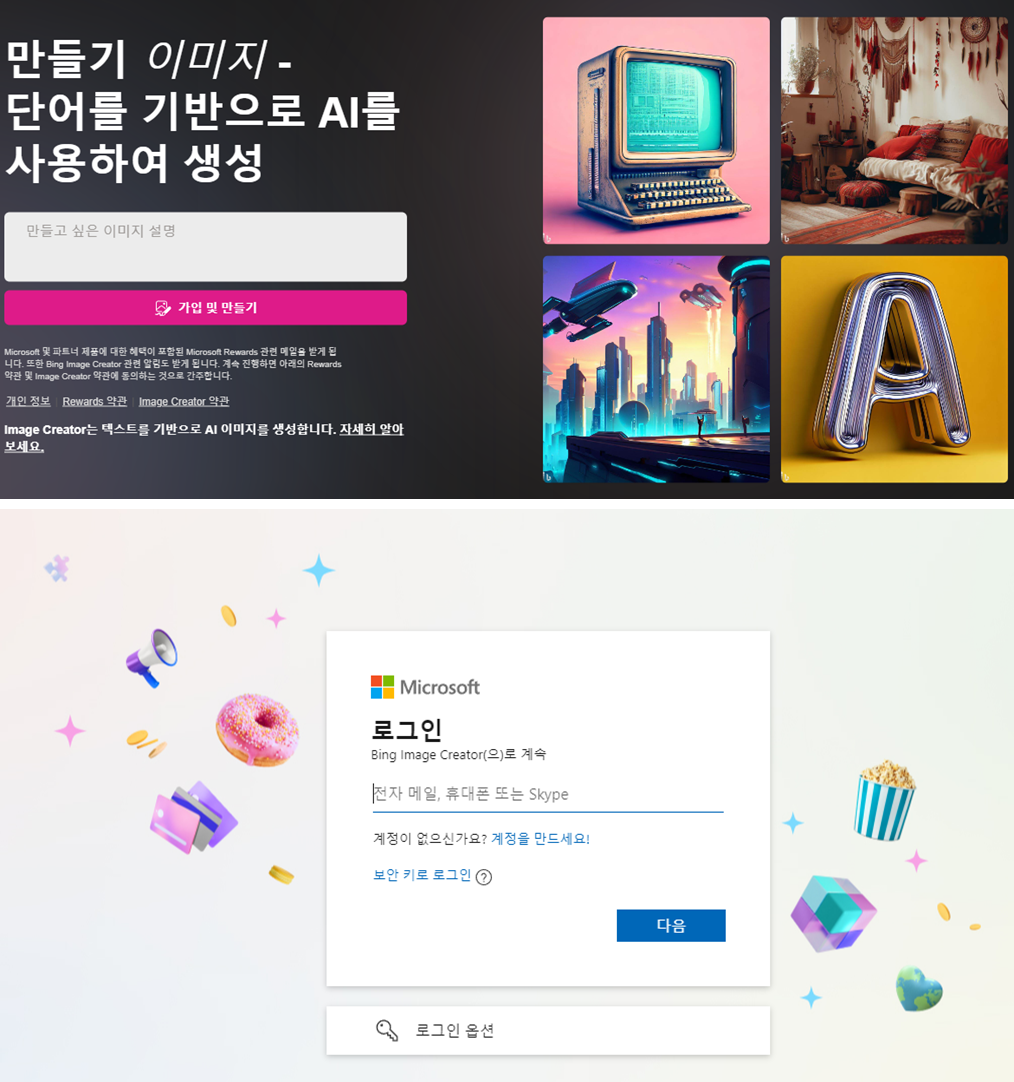
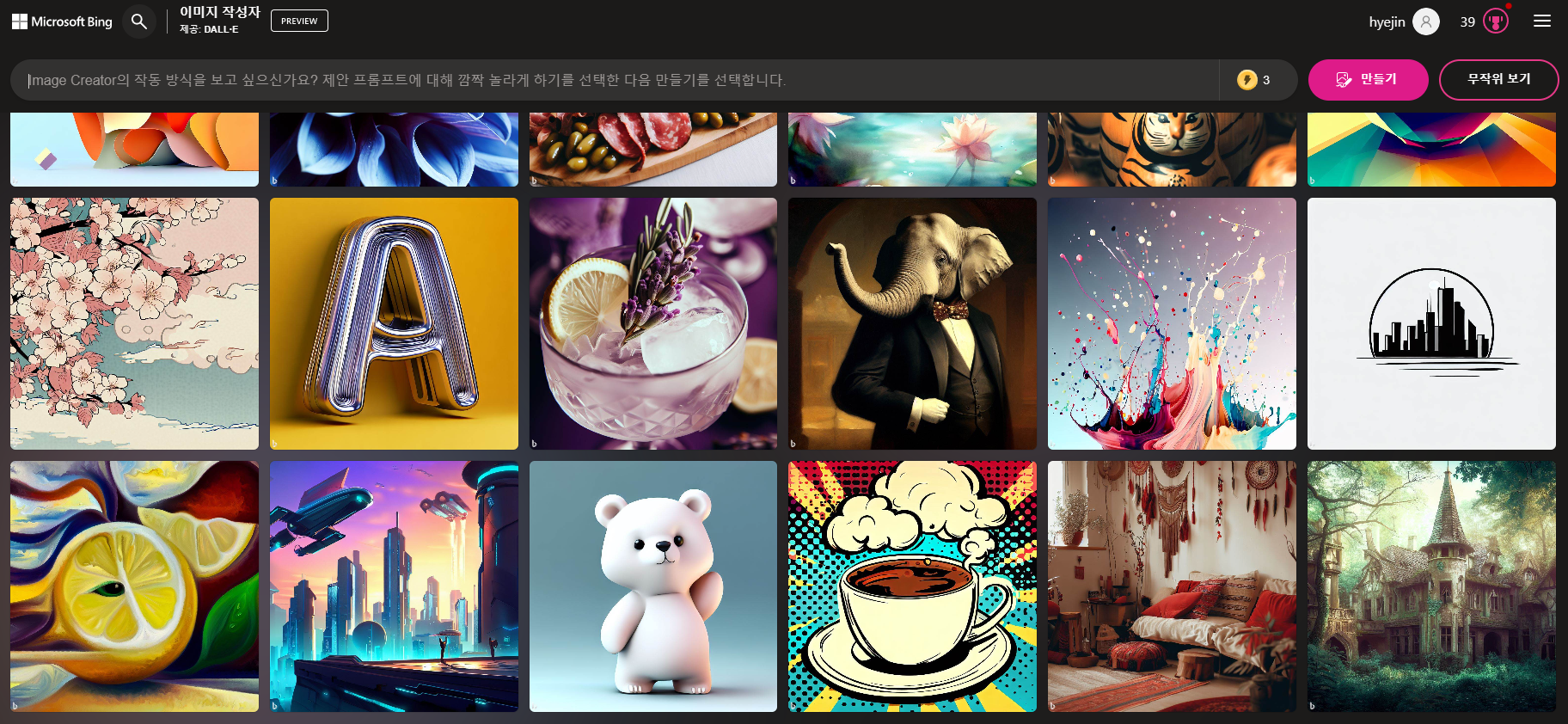
가입을 완료하였다면 위 화면에서 원하는 그림의 설명을 영어로 입력하고 만들기를 누르면 됩니다.
간단하게 단어 위주로만 적어도 돼요.
우리 집에서 주로 입력되는 내용은.....
Pikachu, Evee 등의 포켓몬이름 또는 최애 동물인 Hamster
+ Fairy type, Evil type, Water type 등의 타입
+ cute, strong, lovely, muscle입니다.
또는 예시로 나온 이미지 중에서 원하는 그림과 비슷한 느낌이 있으면 클릭한 후에 프롬프트를 복사해서 붙이고,
원하는 부분만 바꿔주면 돼요.
아래 북극곰 이미지에서 북극곰만 햄스터로 바꿔서 만들어보았어요.
요롷게요~ 간단하죠?
3d render of a cute polar bear, product design → 3d render of a cute white hamster, product design
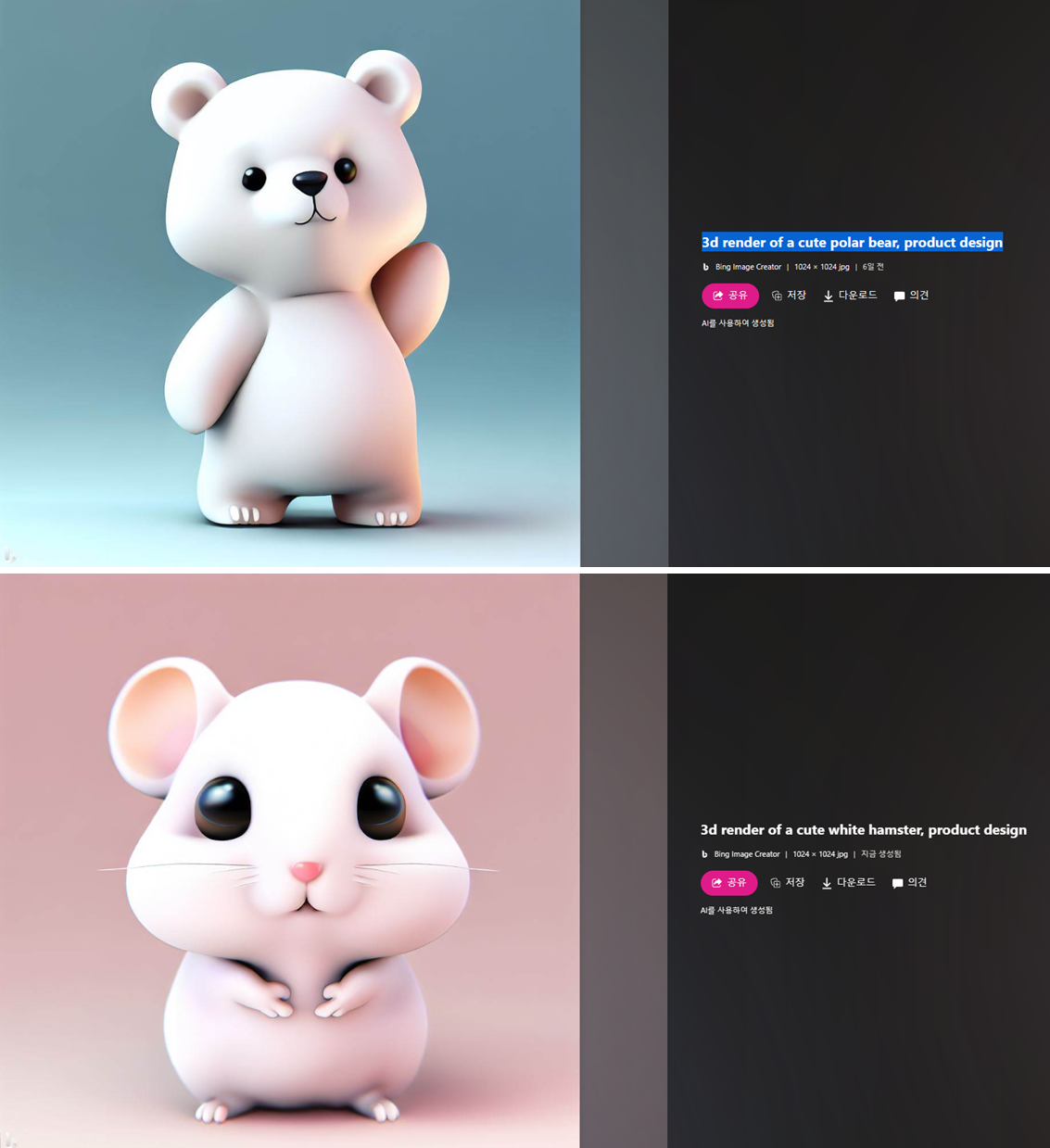
처음 이미지를 만들 때는 아이가 원하는 단어를 계속 써달라고 했는데
이제는 기존 생성한 프롬프트에서 일부만 변형하거나, 인터넷 영어사전을 검색해서 복사-붙여 넣기 해서 사용하고 있어요.
계속 옆에서 쳐주는게 귀찮기도 하고, 놀면서 영어 단어 하나라도 얻었으면 하는 엄마의 바람으로
영어사전 검색법을 알려주었어요.
막상 검색하는 단어들을 보면 영어 공부에는 큰 도움이 될 것 같지는 않네요...ㅎㅎㅎ
5살 햄서가 인공지능 그림을 사용하는 방법은 색칠공부입니다.
원하는 이미지를 주문하면 엄마가 생성해서 뽑아주면 색칠하는 방식입니다.
원하는 이미지 + line art, for kids coloring, lovely, cute, handsome, strong 등을 조합해서 검색했습니다.
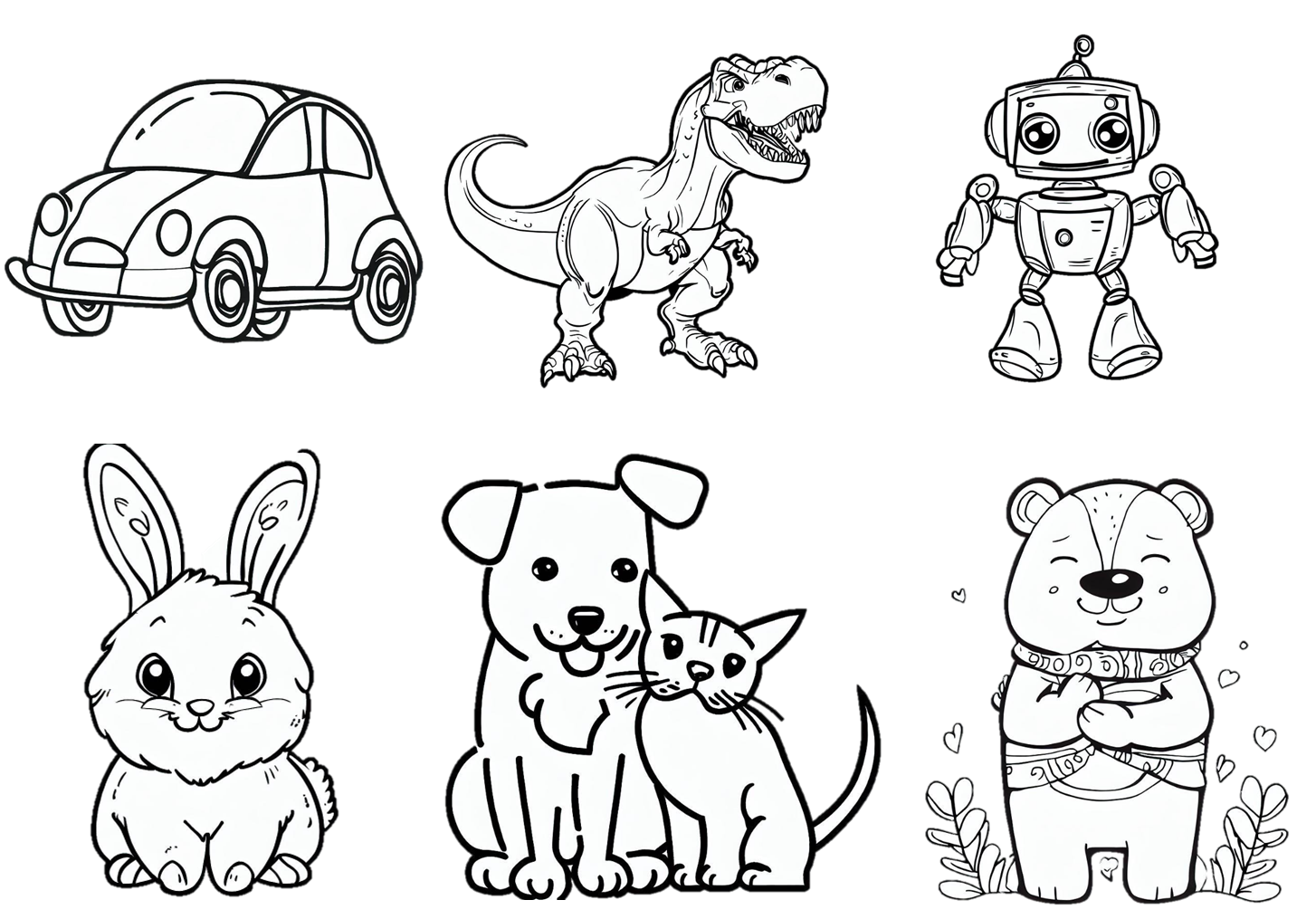
이미지를 만들다 보면 손이나 발의 구조가 좀 어색한 이미지가 생기기도 해요.
팔이 3개가 나오기도 하고....ㅎㄷㄷㄷ
특히 사람을 좀 못 그리는 것 같아요.
기술이 발전될수록 점점 더 나아지겠지요?
그리고 활용할 방법도 더더욱 많아질 거라고 생각해요.
좀 더 완벽하고 디테일한 그림을 원한다면 Bing Image Creator보다는 Playground AI가 더 좋은 것 같아요.
Bing Image Creator보다는 입력하는 내용이 많아서 복잡해 보이긴 하지만
그림에 포함할 것, 포함해야 하지 않을 것 모두 입력해서 좀 더 디테일하게 요청할 수 있고
다른 사람이 만들어놓은 훌륭한 이미지들이 많아서 그대로 사용하거나
설정을 그대로 가져와서 조금만 바꿔 사용할 수 있어요.
다음에는 Playground AI로 그린 그림과 아이 사진으로 그림을 만든 내용을 공유해 볼게요:)
'홈스쿨링' 카테고리의 다른 글
| 초등학생도 만들 수 있는 간단하고 예쁜 기구 모빌 만들기 (0) | 2023.05.04 |
|---|---|
| 한글공부 시작_이름쓰기 도안 공유 (1) | 2023.04.13 |
| 용인시 독서마라톤 대회 신청하기 (2) | 2023.04.03 |
| 애플 아이패드 에어 5세대와 애플펜슬 2세대 구매 후기 (2) | 2023.03.29 |
| 용인시 도서관 어린이 회원가입 및 어린이 아이핀 인증하기 (0) | 2023.03.26 |


